
Apple випустила macOS Tahoe, останню версію своєї операційної системи для Mac. macOS Tahoe 26 запроваджує новий дизайн Liquid Glass, нові можливості налаштування, нову програму “Телефон” та оновлені функції на всій платформі.

У цій статті ми вибрали 50 нових функцій та менш помітних змін, на які варто звернути увагу, якщо ви оновлюєтеся. Що ви думаєте про macOS Tahoe наразі? Дайте нам знати в коментарях.
1. Оновлений термінал
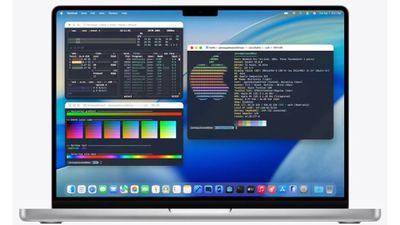
Додаток Terminal від Apple отримав візуальне оновлення в macOS Tahoe, і це перше помітне оновлення дизайну з моменту появи цього інструменту командного рядка. Оновлений термінал підтримує 24-бітний колір та шрифти Powerline, а також переймає новий естетичний вигляд Liquid Glass з оновленими темами, що відповідають загальному візуальному оновленню macOS 26.
2. Теми macOS
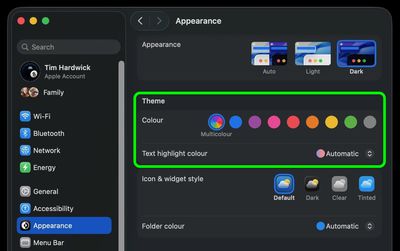
У macOS Tahoe Apple представляє концепцію Тем, з новими налаштуваннями зовнішнього вигляду, які виходять за рамки традиційних режимів “Світлий” і “Темний”. У “Системних параметрах” ➝ “Зовнішній вигляд” все ще є стандартні режими “Авто”, “Світлий” і “Темний”, але Apple додала кілька опцій, які дозволяють створювати власне стилізоване середовище робочого столу. “Акцентний колір” став “Колір”, а також з’явилася нова опція “Колір виділення тексту”, тому тепер ви можете зробити виділений текст іншого відтінку, ніж кнопки, випливаючі меню, радіокнопки, прапорці та рамки фокусу.
3. Кольори папок
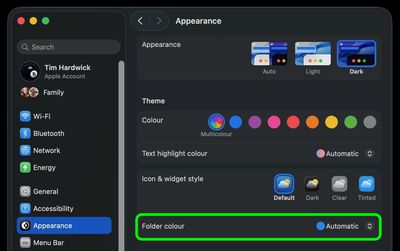
У “Системних параметрах” ➝ “Зовнішній вигляд” налаштування за замовчуванням зберігає класичний вигляд macOS з іконками програм, що відображають їхні оригінальні кольори. Але тепер ви можете індивідуально налаштовувати кольори папок за допомогою нової спеціальної настройки “Колір папки”. Коли встановлено “Автоматично”, папки зберігають свій традиційний синій вигляд, але перехід на інші кольори, такі як фіолетовий, змінить кольори всіх папок у системі.
4. Темні іконки
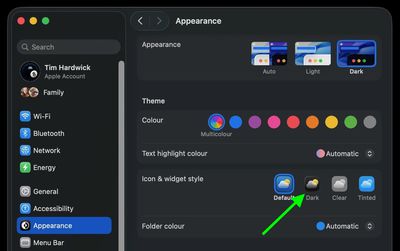
У “Системних параметрах” ➝ “Зовнішній вигляд”, у новому розділі “Стиль іконок і віджетів”, новий параметр “Темний” застосовує чорний фон до іконок у всьому системному інтерфейсі, включаючи іконки бічної панелі “Системних параметрів” (це працює як у світлому, так і в темному режимах).
5. Прозорий стиль
У “Системних параметрах” ➝ “Зовнішній вигляд”, у новому розділі “Стиль іконок і віджетів”, новий параметр “Прозорий” підкреслює редизайн Liquid Glass і додає нову прозорість, відображаючи кольори фону, створюючи більш напівпрозорий ефект інтерфейсу. “Прозорий” також включає варіанти “Світлий” та “Темний” або може бути встановлений на “Авто”, для автоматичного перемикання дня та ночі.
6. Тонкий стиль
У “Системних параметрах” ➝ “Зовнішній вигляд”, у новому розділі “Стиль іконок і віджетів”, новий параметр “Тонкий” дозволяє комплексно налаштовувати кольори іконок та папок. При виборі “Тонкий” налаштування “Колір папки” стає “Колір іконок, віджетів і папок”, що дозволяє вибирати з попередньо встановлених кольорів або вибирати власні відтінки за допомогою опції “Інший” (що включає вибір кольору та тематичний колір).
7. Накладення гучності/яскравості
Традиційні великі накладення, які з’являються при регулюванні гучності та яскравості, зникли і були замінені меншими, довгастими накладеннями, що з’являються у верхньому правому куті екрана під рядком меню, як сповіщення.
8. Фоновий режим програм
macOS тепер сповіщає вас за допомогою нового спливаючого вікна, коли програми намагаються запустити демон після їх закриття. Ви можете “Завжди дозволяти” фоновий процес або заборонити йому доступ.
9. Немає об’єднаної панелі URL Safari
Safari більше не пропонує опцію об’єднати панель вкладок та адресний рядок (налаштування компактного макета вкладок), можливо, тому, що це не сподобалося користувачам. Apple завжди може повернути її в наступному оновленні програмного забезпечення.
10. Markdown в Apple Notes
Apple Notes тепер дозволяє імпортувати та експортувати текст у популярному форматі Markdown. Markdown — це легка мова розмітки, яку деякі письменники віддають перевагу над форматованим текстом. Замість використання HTML для жирного шрифту, курсиву, посилань та заголовків, він використовує швидкі скорочення символів, такі як жирний або #заголовок.
11. Пошук за програмою
Під час пошуку в Spotlight введіть назву програми (наприклад, Notes, Calendar), а потім натисніть клавішу Tab. Тепер введіть термін для пошуку лише в цій програмі.
12. Опитування в повідомленнях
Можливість створювати опитування в розмовах є звичною функцією конкуруючих платформ обміну повідомленнями. І тепер Messages нарешті має її теж. Ви можете додати до 12 варіантів вибору в опитуванні, а потім надіслати його людям у розмові для голосування. Якщо ви надсилаєте опитування, і хтось вважає, що варіант відсутній, він може навіть редагувати його та додати інший вибір. Зверніть увагу, що користувачам потрібен пристрій з iOS 26 або macOS Tahoe, щоб взаємодіяти з опитуваннями в розмовах “Повідомлень”.
13. Додаток “Ігри”
Новий додаток “Ігри” від Apple перелічує всі ігри, встановлені на вашому Mac, навіть якщо вони не були завантажені з App Store. Інтерфейс включає розділи “Головна”, “Arcade”, “Грати разом” та “Бібліотека”.
14. Відновлення фону рядка меню
У macOS Tahoe редизайн Liquid Glass робить рядок меню менш схожим на бар, ніж будь-коли, оскільки більше немає видимого фону. Якщо вам не подобається вигляд елементів меню, що плавають у верхній частині робочого столу, перейдіть до “Системних параметрів” ➝ “Рядок меню” та увімкніть перемикач поруч із “Показати фон рядка меню”.
15. Годинник на екрані блокування
Тепер ви можете змінювати стиль годинника на екрані блокування, як і в iOS 18. Просто перейдіть до “Системних параметрів” ➝ “Шпалери” та натисніть “Зовнішній вигляд годинника…”, де ви можете налаштувати шрифт і вагу годинника, як він відображається на екрані блокування та/або заставці.
16. Центр керування
Як і в iOS, тепер ви можете налаштовувати макет Центру керування через “Системні параметри” ➝ “Рядок меню” –> “Елементи керування рядка меню”, з можливістю додавати елементи керування від сторонніх програм, включаючи програми, встановлені на вашому iPhone (які запускаються через iPhone Mirroring при натисканні).
17. Адресний рядок Safari
Safari тепер має напівпрозорий адресний рядок, і кольори з веб-сторінок проникають через головну панель інструментів браузера. Панель інструментів також може набувати кольору поточної веб-сторінки, хоча ви можете контролювати це за допомогою опції “Показати колір у панелі вкладок” у Safari ➝ Налаштування….
18. Додаток “Телефон”
Apple принесла додаток “Телефон” на Mac, тому ви можете здійснювати дзвінки, приймати дзвінки та використовувати такі функції, як Hold Assist та Call Screening. Вам все ще потрібен підключений iPhone з увімкненим Wi-Fi Assist.
19. Живий переклад
FaceTime тепер підтримує Живий переклад, відображаючи субтитри, якщо ви розмовляєте з кимось, хто говорить іншою мовою. Живий переклад – це функція Apple Intelligence, яка потребує Mac з Apple Silicon.
20. Автоматична категорізація нагадувань
У macOS Sequoia ви можете створювати списки покупок, які програма “Нагадування” може автоматично категоризувати для вас. У macOS Tahoe “Нагадування” піднімає це на новий рівень. Використовуючи Apple Intelligence, програма тепер може автоматично категоризувати практично будь-який список, який ви вводите. Наприклад, якщо ви пакуєтеся для відпустки, виберіть “Файл” ➝ “Автоматична категорізація”, і програма відсортує ваші предмети за розділами “Одяг”, “Електроніка” та “Туалетні приналежності”, і це лише кілька прикладів.
21. Genmoji
Genmoji підтримує комбінування двох або більше емодзі для створення нового символу. Ви також можете комбінувати існуючі емодзі з текстовими описами, щоб налаштувати їх, що є більш зручною відправною точкою для створення чогось нового.
22. Налаштування іконок папок
Тепер ви можете налаштовувати вигляд окремих папок за допомогою кольорових тегів, емодзі та інших вибраних гліфів. Просто клацніть правою кнопкою миші (Ctrl-клік) на папці та виберіть опцію “Налаштувати папку…” у контекстному меню.
23. Гарячі клавіші Spotlight
Коли ви викликаєте Spotlight Search за допомогою Command + Spacebar, ви можете переключитися на його спеціальні режими таким чином: Програми (Command + 1), Файли (Command + 2), Дії (Command + 3) та Буфер обміну (Command + 4). Однак ви можете швидше переключатися на ці режими, просто додавши відповідну цифру до початкового виклику Spotlight. Наприклад, Command + Spacebar + 2 переведе вас безпосередньо до пошуку файлів.
24. Лупа
Новий додаток “Лупа” використовує камеру iPhone для збільшення та детального перегляду об’єктів або тексту, передаючи зображення на Mac через Continuity Camera. Є опції для створення кількох вікон прямого ефіру для відстеження, наприклад, презентації та одночасного збільшення підручника, і кожен перегляд може бути налаштований з різними рівнями яскравості та фільтрами кольору та контрасту для задоволення індивідуальних потреб.
25. Особистий голос
Знайдена в “Системних параметрах” ➝ “Доступність”, “Особистий голос” стала швидшою та простішою у використанні завдяки вдосконаленням у машинному навчанні на пристрої та штучному інтелекті. Apple стверджує, що ця функція здатна створити більш плавне, природніше звучання вашого голосу менш ніж за хвилину, використовуючи лише 10 записаних фраз.
26. Візуальні сигнали руху автомобіля
Apple в macOS 26 розширила функцію Vehicle Motion Cues iPhone на Mac. Ця необов’язкова функція відображає рухомі крапки на екрані Mac, щоб зменшити заколисування під час використання пристрою в рухомому транспортному засобі. Apple також пропонує нові способи налаштування крапок на екрані Mac. Якщо ви використовуєте MacBook, ви можете знайти опцію Vehicle Motion Cues у “Системних параметрах” ➝ “Доступність” ➝ “Рух”.
27. Автоматичне підключення до точки доступу iPhone
macOS Tahoe підтримує автоматичне підключення до персональної точки доступу вашого iPhone, коли Wi-Fi мережа недоступна, тому вам більше не потрібно підключатися вручну. Клацніть на кнопку Wi-Fi в рядку меню або Центрі керування, щоб відкрити “Параметри Wi-Fi”. Звідти прокрутіть вниз донизу, де буде написано “Запитувати про підключення до точок доступу”, і натисніть, щоб вибрати опцію “Автоматично”. Auto-Join працює з функцією “Сімейний доступ”, тому ви можете налаштувати свій Mac для автоматичного підключення до персональної точки доступу члена сім’ї або дозволити їхньому Mac автоматично підключатися до вашого.
28. Асистент ремонту
Apple розширила своє калібрувальне програмне забезпечення Repair Assistant на Mac. На iPhone цей інструмент допомагає калібрувати замінні деталі, включаючи заднє скло, акумулятор, дисплей, камеру TrueDepth та компоненти задньої камери. На Mac Repair Assistant дозволяє повторно використовувати датчики Touch ID та кута нахилу кришки після ремонту дисплея або материнської плати на вибраних моделях. Користувачі Apple Silicon можуть отримати доступ до Repair Assistant через “Системні параметри” ➝ “Загальні” ➝ “Про”, де з’являється розділ “Деталі та сервіс” після розпізнаних ремонтів.
29. Кілька центрів керування
Ви можете переставляти окремі елементи рядка меню і навіть додавати кілька Центрів керування безпосередньо до нього. Відкрийте свій Центр керування, натисніть “Редагувати елементи керування”. Зверніть увагу, що Live Activities з iPhone також з’являтимуться в рядку меню зараз через iPhone Mirroring.
30. Зміни іконок папок
У macOS ви можете визначити, чи має папка будь-який вміст, просто подивившись на її іконку. Папки з вмістом показують заархівовані документи, тоді як порожні папки не мають жодних документів. Коли ви поміщаєте елемент у порожню папку, ви також отримуєте гарну нову анімацію.
31. Ігровий оверлей
Під час гри в повноекранному режимі з’являється новий інтерфейс Game Overlay, який можна активувати, натиснувши Command + Escape. Звідси ви можете відкрити додаток “Ігри”, переглядати досягнення для поточної гри, зв’язуватися з друзями та налаштовувати інші параметри, такі як яскравість дисплея, гучність звуку, налаштування контролера та ігровий режим.
32. Hold Assist
Якщо ви здійснюєте телефонний дзвінок і чекаєте на лінії, щоб поговорити з людиною, ви можете активувати Hold Assist у додатку “Телефон”. Ваш Mac може чекати за вас, поки ви займатиметеся іншими справами, а потім повідомити вас, коли на лінії буде живий агент. Агенту буде повідомлено, що ви зателефонуєте за мить.
33. Додаток “Журнал”
Раніше обмежений iPhone, додаток “Журнал” тепер доступний на Mac, що цілком логічно для платформи з повноцінною клавіатурою. Він працює так само, як і версія додатка для iOS, але також має деякі додаткові функції, такі як можливість створювати кілька журналів.
34. Дії Spotlight
Швидкі дії в Spotlight дозволяють виконувати дії з програмами, не відкриваючи їх. Ви можете надсилати електронні листи, створювати ярлики для функцій у програмах, встановлювати таймери, створювати події календаря, робити нагадування та багато іншого, плюс є інтеграція з програмою “Ярлики”, щоб розширити можливості. Ви також можете надсилати повідомлення: натисніть Command + Spacebar + 3, виберіть дію “Надіслати повідомлення” та натисніть Enter, введіть своє повідомлення, натисніть Tab, введіть ім’я одержувача, потім виберіть його контакт та знову натисніть Enter. Кроки залежать від вибраної дії, але це той самий основний процес.
35. Пошук історії буфера обміну
Spotlight тепер зберігає те, що ви копіюєте та вставляєте, тому у вас є журнал ваших дій, до якого ви можете повернутися та переглянути. Ви можете бачити всю свою історію за день, але вона обмежена останніми вісьмома годинами.
36. Фони розмов у Повідомленнях
У додатку “Повідомлення” ви тепер можете встановлювати власні фони для окремих розмов. Клацніть на зображення профілю особи (осіб), з якою ви спілкуєтесь, а потім натисніть “Фони”. Виберіть з доступних опцій: “Фото” (виберіть зображення з вашої бібліотеки фотографій), “Колір” (виберіть з попередньо встановлених суцільних кольорів) або “Ігровий майданчик” (опишіть зображення, щоб Image Playground його згенерував). Альтернативно, виберіть з “Небо”, “Вода”, “Аврора” або одну з “Пропозицій”.
37. Фільтрувати невідомі номери повідомлень
У налаштуваннях додатка “Повідомлення” є нові опції для перевірки невідомих відправників (за винятком кодів верифікації) та спаму, тому ці повідомлення переміщуються до іншого розділу інтерфейсу програми, і ви не будете отримувати сповіщення про їх надходження. Перехід до окремих списків повідомлень можна здійснити, натиснувши новий значок фільтра у верхньому правому куті поточного списку.
38. Швидкі клавіші Spotlight
Ви можете використовувати дії Spotlight, щоб робити різноманітні речі, не відкриваючи програму. Також існують швидкі фрази доступу, які ви можете призначити для швидкого запуску завдань, наприклад “ch” для виклику ChatGPT. Просто натисніть кнопку “Додати швидкі клавіші”, коли побачите її в результатах пошуку. Якщо вам потрібно, ви можете скинути призначені швидкі клавіші до значень за замовчуванням, натиснувши “Скинути швидкі клавіші” в “Системних параметрах” ➝ “Spotlight”.
39. FileVault увімкнено за замовчуванням
Якщо ви входите в обліковий запис Apple під час налаштування macOS Tahoe, FileVault тепер вмикається автоматично. Він також автоматично використовуватиме ваш обліковий запис Apple для відновлення, якщо щось піде не так. Це зміна порівняно з попередніми версіями macOS, де FileVault був необов’язковим, і ви могли зберігати резервну копію ключа відновлення іншими способами, наприклад, друкуючи його або записуючи, без залежності від хмари.
40. Аерокосмічні заставки
macOS Tahoe включає 15 нових аерокосмічних заставок для Mac, кожна з яких панорамує природні ландшафти по всьому світу. Нові заставки також можна встановити як шпалери. Щоб переглянути всі заставки в macOS Tahoe, відкрийте додаток “Системні параметри”, натисніть “Шпалери” та кнопку “Заставка…”.
41. Іконка програм
Launchpad видалено в macOS Tahoe і буде замінено новою іконкою “Програми” в Dock, якщо Launchpad був там. Це призведе до розділу “Програми” інтерфейсу Spotlight Search, де ви можете перемикатися між категоріями програм, такими як “Продуктивність та Фінанси” та “Утиліти”. Кнопка “Більше” (три крапки) дозволяє переглядати програми в режимі “Сітка” або “Список”, а також “Показати програми iPhone”, але програми в цьому перегляді не мають контекстного меню правою кнопкою миші і не можуть бути видалені звідси.
42. Автоматизації ярликів
Додаток “Ярлики” було оновлено і тепер він включає можливість створювати автоматизації, тому тепер ви можете змусити ваші ярлики запускатися автоматично на основі попередніх умов, таких як час доби та підключення зовнішнього диска.
43. Дозволити в рядку меню
У “Системних параметрах” новий розділ “Рядок меню” включає новий розділ “Дозволити в рядку меню”, який містить список будь-яких сторонніх програм, що можуть додавати елементи до рядка меню, тому тепер ви можете вибірково вмикати та вимикати їх з одного місця.
44. Розширений захист від відбитків пальців у Safari
Розширений захист від відбитків пальців тепер автоматично приховує дані браузера та пристрою в усіх режимах перегляду. Якщо ви хочете повернути його лише до сеансів приватного перегляду, ви можете зробити це в розділі “Додатково” Safari ➝ Налаштування ➝ Конфіденційність.
45. Зменшення прозорості
У “Системних параметрах” ➝ “Доступність” ➝ “Дисплей” перемикач “Зменшення прозорості” вимикає багато напівпрозорих ефектів Liquid Glass в інтерфейсі macOS, тому, якщо ви не звикаєте до нового дизайну, ця опція повинна допомогти.
46. Доступний читач
У “Системних параметрах” ➝ “Доступність” ➝ “Читати та говорити” є нова опція “Доступний читач”, яка, коли ввімкнена, може допомогти читати те, що з’являється на дисплеї. Де б текст не був важкочитаним, натисніть Command і Escape, і ви зможете переглянути той самий текст у вікні, де ви можете налаштувати колір тексту, колір фону, шрифт, інтервал, посилання та інше. Ви також можете попросити систему прочитати текст вголос.
47. Оновлення Image Playground
В Image Playground тепер можна використовувати ChatGPT для генерації зображень. Також є стилі для вибору в ChatGPT, включаючи “Олійний живопис”, “Акварель”, “Вектор”, “Аніме” та “Друк”.
48. Темний вигляд PDF
Якщо ви переглядаєте PDF-документи в програмі “Перегляд”, у рядку меню є нова опція “Вигляд”, яка дозволяє використовувати темний вигляд для PDF.
49. Розташування файлу пошуку Spotlight
Якщо ви шукаєте файл у Spotlight, утримування клавіші Command показує його розташування. Ви також можете двічі клацнути на розташуванні, щоб перейти безпосередньо до нього у Finder.
50. Встановлення тривалості відкладення
Як і в iOS 26, програма “Годинник” у macOS тепер дає вам можливість встановлювати тривалість відкладення від 1 до 15 хвилин під час встановлення будильників.
За даними порталу: www.macrumors.com