
Якщо ви хочете скоротити час, який витрачаєте на певні дії на своєму iPhone, у мобільній операційній системі Apple зазвичай є рішення. Ось 21 швидка порада для iOS, яка, почавши її використовувати, зробить вас значно ефективнішими.
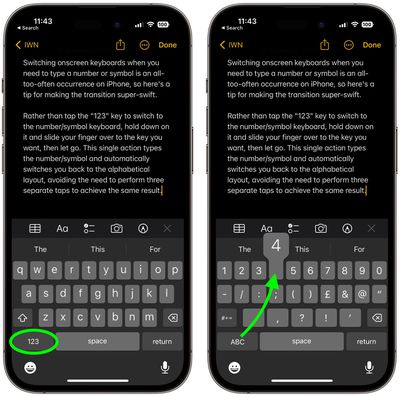
1. Швидкий перехід від цифр до літер
Перемикання між клавіатурами на екрані, коли потрібно ввести цифру чи символ, трапляється на iPhone надто часто, тому ось порада, як зробити цей перехід надзвичайно швидким.
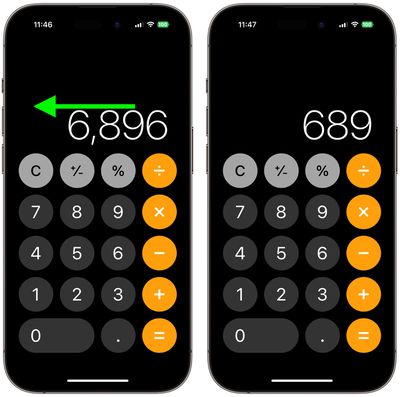
2. Видалення останньої цифри в розрахунках
3. Призначення функції “Торкання ззаду”
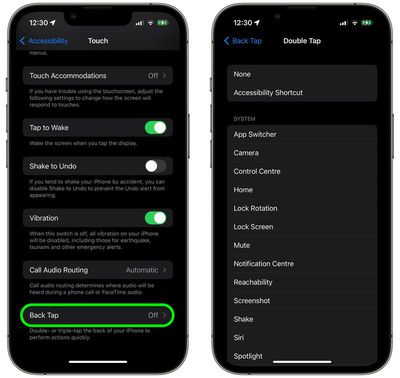
Щоб призначити дію подвійному або потрійному торканню, перейдіть до Параметри -> Доступність, потім у розділі “Фізичні можливості та рух” натисніть Дотик. Прокрутіть вниз і натисніть Торкання ззаду, натисніть Подвійне торкання або Потрійне торкання, щоб налаштувати дію, яку потрібно запустити, а потім виберіть дію зі списку, яку ви хочете запустити.
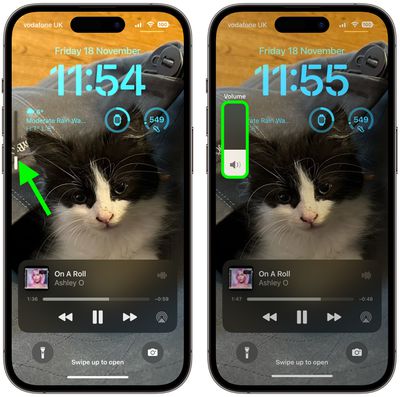
4. Перетягування гучності
Регулюючи гучність вашого iPhone, навіщо повторно натискати кнопки гучності, коли можна натиснути один раз, а потім керувати повзунком гучності на екрані пальцем.
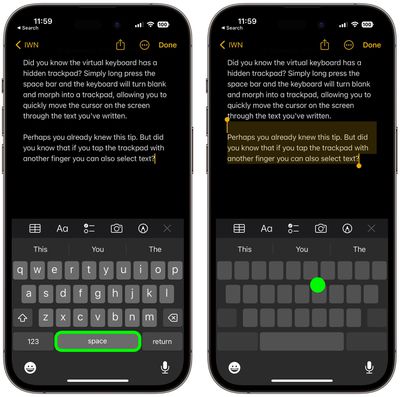
5. Використання прихованої трекпед-клавіатури
Чи знали ви, що віртуальна клавіатура має приховану трекпед-функцію? Просто натисніть і утримуйте пробіл, і клавіатура стане порожньою і перетвориться на трекпед, що дозволить вам швидко переміщувати курсор на екрані по написаному вами тексту.
6. Вимкнення запитів оцінки та відгуків у додатках
Якщо ви часто завантажуєте багато додатків, ви, напевно, добре знайомі з настирливими запитами “оцініть додаток”, які періодично виривають вас із потоку роботи.
7. Довге натискання на кнопку “Назад”
8. Відео QuickTake
На моделях iPhone 11 і новіших ви можете записувати відео, не перемикаючись з режиму фото. Щоб швидко записати відео в програмі “Камера”, просто натисніть і утримуйте кнопку затвора, а потім відпустіть її, щоб зупинити запис.
9. Швидше встановлення таймера
Щоб швидко встановити таймер, викличте Центр керування, провівши діагонально вниз від верхнього правого кута екрана (якщо ваш iPhone має кнопку “Додому”, проведіть пальцем вгору від нижнього краю екрана), потім натисніть і утримуйте кнопку “Таймер”. Проведіть пальцем вгору по повзунку, щоб встановити тривалість таймера, а потім натисніть “Старт”.
10. Створення кнопки швидкого набору
Якщо ви регулярно телефонуєте одним і тим же людям, чому б не створити кнопку швидкого набору, щоб телефонувати їм безпосередньо з головного екрана?
11. Копіювання та вставлення редагувань фотографій
Якщо у вас є кілька фотографій, які ви хочете редагувати однаково, або якщо ви внесли зміни до однієї фотографії, які хочете повторити в інших фотографіях, скористайтеся новими інструментами копіювання та вставлення редагувань в iOS 16.
Звідти натисніть Копіювати редагування у спадному меню, щоб скопіювати все, що ви зробили з зображенням, у буфер обміну. Потім відкрийте інше фото або виберіть кілька фотографій у своїй бібліотеці, знову натисніть піктограму еліпсису, а потім натисніть Вставити редагування, щоб отримати точні такі ж налаштування.
12. Прокрутка до верху одним дотиком
Це стара порада, але одна з найкращих і найлегше забуваних. Коли ви переглядаєте веб-сторінки в Safari або прокручуєте довге меню додатка чи стрічку, торкніться рядка стану у верхній частині дисплея iPhone, щоб миттєво перейти до верху.
13. Подвійне натискання для Caps Lock
Більшість людей знають, що до великих літер можна отримати доступ, натиснувши клавішу Shift, але очевидного способу увімкнути Caps Lock немає.
14. Обрізання одним дотиком
У попередніх версіях iOS обрізання зображень вимагало кількох кроків: торкнутися інтерфейсу редагування, вибрати інструмент обрізання та налаштувати обрізання за допомогою жестів масштабування пальцями або перетягуванням кутів інструмента обрізання.
Натискання на неї відкриває повний інтерфейс обрізання з вибраним рівнем масштабування, тому ви можете обрізати ту частину зображення, яку віддаєте перевагу, обертати зображення, інвертувати його, застосовувати співвідношення сторін або використовувати інструменти розмітки, все це лише за кілька дотиків. Коли ви закінчите, просто натисніть “Готово”, і ваше фото буде обрізано саме так, як ви хотіли.
15. Швидший пошук повідомлень
Раніше в iOS 16 ви могли ввести слово або фразу в поле пошуку програми “Повідомлення” Apple, і вона повертала відповідні результати, але не було способу фільтрувати повідомлення, щоб легше знайти те, що ви шукали. Наприклад, якщо ви шукали повідомлення від друга на ім’я “Іван” зі словом “вечеря”, вам довелося б шукати “вечеря” і потім прокручувати безліч повідомлень від будь-кого, що містять це слово.
Потім виберіть фільтр “Фото” або “Посилання”, що з’явиться, і “Повідомлення” ще більше звузять результати пошуку. Потім ви можете ввести додаткове ключове слово, і “Повідомлення” покажуть вам будь-які посилання або зображення, що містять це слово. Або ви можете почати пошук з ключового слова, а потім відфільтрувати результати за особою, посиланням, фото або місцезнаходженням.
16. Швидший доступ до бібліотеки фотографій у “Повідомленнях”
Раніше в iOS 16 обмін фотографіями вимагав натискання піктограми “Фото” в рядку додатків під полем введення тексту, щоб отримати доступ до вашої галереї. Але в iOS 17 кнопка “Фото” зникла, що створює враження, ніби вам доведеться натискати кнопку +, розташовану зліва від поля введення тексту, щоб відкрити цю опцію.
17. Швидші відповіді на повідомлення
До iOS 17, щоб відповісти на конкретну бульбашку чату в програмі “Повідомлення”, потрібно було натиснути й утримувати її, а потім натиснути “Відповісти”. Але функція “проведи для відповіді” від Apple прискорює процес і допомагає відстежувати, на яку бульбашку повідомлення ви відповідаєте, за допомогою візуальних підказок.
- Виберіть розмову iMessage, знайдіть конкретне повідомлення, на яке ви хочете відповісти, а потім проведіть по ньому вправо.
- Вибране повідомлення буде виділено, і з’явиться текстове поле, що дозволить вам ввести відповідь і натиснути “Надіслати”.
- Щоб повернутися до основного діалогу, торкніться розмитого фону.
18. Налаштування швидкості аудіоповідомлень
Коли ви отримуєте аудіоповідомлення, ви не обмежені прослуховуванням його зі швидкістю запису. Якщо повідомлення містить періодичні паузи або людина говорить повільно, ви можете захотіти відтворити його зі швидшою швидкістю.
19. Швидше надсилання аудіоповідомлень
Якщо ви надсилаєте багато аудіоповідомлень поспіль, вам не потрібно постійно натискати кнопку +, щоб відкрити опцію “Аудіо” для запису наступного.
20. Налаштування меню “Повідомлень”
Коли ви натискаєте кнопку “+” у “Повідомленнях”, щоб викликати стовпець опцій, вони розташовані в стандартному порядку. Зверху: Камера, Фото, Стiкери, Гроші (де доступно), Аудіо та Місцезнаходження. В самому низу є кнопка “Ще”, при натисканні на яку відображаються будь-які інші встановлені програми для “Повідомлень” (ви також можете провести пальцем вгору, щоб показати цей прихований список).
Ви можете змінити порядок програм у списку та перенести найчастіше використовувані програми ближче до верху, і навіть перенести більше програм із розділу “Ще” на перший екран опцій, таким чином.
Доступ до меню швидких дій для піктограм додатків
Джерело: www.macrumors.com