
macOS має багато прихованих функцій, які можуть значно полегшити ваше життя, але багато користувачів використовують лише малу частину їх потенціалу. Якщо ви регулярно виконуєте певні дії на своєму Mac, ймовірно, існує простіший спосіб це зробити, який може бути неочевидним, доки хтось вам його не покаже.
Ось 14 корисних порад для macOS, які зроблять вашу роботу за комп’ютером ще легшою. Багато з них працюватимуть і на попередніх версіях операційної системи Apple.
1. Відкривайте копію файлу за замовчуванням
Функція “Шаблон” (Stationery Pad) допоможе вам заощадити час, якщо ви часто використовуєте шаблони документів на своєму Mac. Ця давня функція Finder наказує програмі, яка пов’язана з файлом, відкривати його копію за замовчуванням, гарантуючи, що оригінальний файл залишиться незмінним. Майже будь-який тип файлу можна позначити як шаблон за допомогою “Шаблону”. Це може бути корисно для прискорення типових завдань у Photoshop, створення базових HTML/CSS файлів або допомоги з виставленням рахунків у Word.
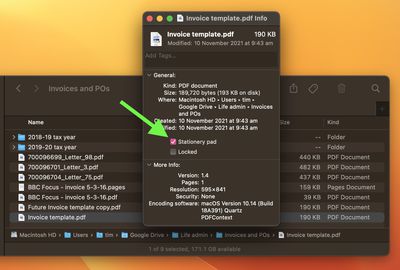
Щоб скористатися цією функцією, клацніть правою кнопкою миші (або Ctrl-клік) на файлі, який ви хочете використовувати як шаблон, виберіть “Відомості” (Get Info), а потім встановіть прапорець “Шаблон” (Stationery Pad) у розділі “Загальні”. Натисніть червону кнопку закриття, щоб закрити вікно “Відомості”. Наступного разу, коли ви двічі клацнете на файлі-шаблоні, Finder автоматично створить і відкриє його копію, залишивши оригінал недоторканим.
“Шаблон” не отримує багато уваги останніми роками, але це чудова альтернатива багаторазовому редагуванню шаблонів та використанню команди “Зберегти як…”, яка може призвести до випадкового перезапису оригінального файлу, якщо ви не будете обережні.
2. Отримуйте доступ до додаткових форматів файлів у “Перегляді”
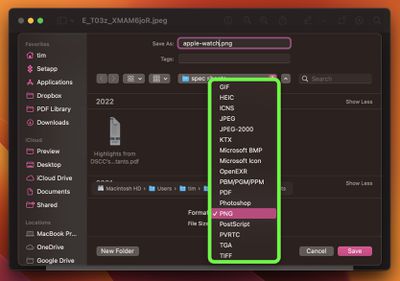
Коли ви зберігаєте або експортуєте файл у програмі “Перегляд” (Preview), натисніть клавішу Option та клацніть на спадному меню “Формат”, щоб отримати доступ до кількох додаткових типів файлів.
3. Швидко повертайтеся до результатів пошуку Safari
Уявіть, ви шукаєте тему в Інтернеті, вводите пошукове слово або фразу в адресний рядок Safari. Перше посилання здається перспективним, ви клацаєте на нього. На сайті ви бачите ще одне посилання, пов’язане з іншою темою, і клацаєте на нього. Потім вас приваблює ще одне посилання, і ви вирішуєте його перевірити. Незабаром ви відволікаєтеся на щось інше, і перш ніж ви зрозумієте, ви потрапили в павутину кліків і посилань, так і не знайшовши того, що шукали спочатку.
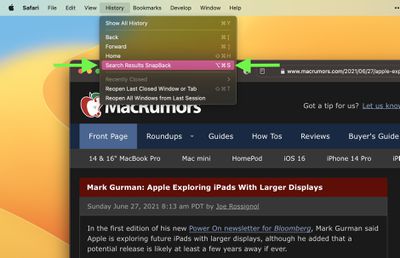
Якщо це звучить знайомо, Safari SnapBack може допомогти. Це дозволяє уникнути багаторазового натискання кнопки “Назад” або пошуку в історії веб-перегляду, щоб знайти початок вашої останньої інтернет-мандрівки. Ви можете знайти цю функцію в рядку меню Safari, у розділі “Історія” -> “SnapBack результатів пошуку” (History -> Search Results SnapBack), або, що ще краще, скористатися її комбінацією клавіш Command-Option-S.
Зауважте, що SnapBack працює лише тоді, коли ви блукали в тому самому вкладці, який використовували для пошуку. Якщо посилання відкрилося в новій вкладці, а ви продовжили перегляд у ній, опція SnapBack у меню буде неактивною. Також пошук має бути здійснений з адресного рядка Safari або з веб-сайту пошукової системи, яку використовує Safari.
4. Керуйте “Гарячими кутами” за допомогою клавіш-модифікаторів
У macOS функція “Гарячі кути” (Hot Corners) перетворює кожен із чотирьох кутів екрана на певну дію, дозволяючи швидко отримати доступ до системних функцій, таких як Mission Control, Центр повідомлень, Заставка тощо. Є щось приємне в тому, щоб викликати ці часто використовувані функції простим рухом курсора. Однак, випадкове спрацьовування “Гарячого кута” може призвести до небажаної поведінки, наприклад, вікна програм будуть літати по екрану. На щастя, є спосіб керувати цими спрацьовуваннями за допомогою клавіш-модифікаторів.
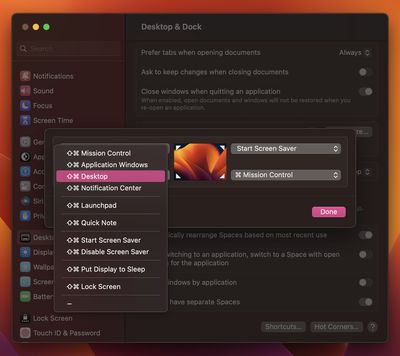
Відкрийте Системні параметри -> Робочий стіл та Dock (System Settings -> Desktop & Dock), прокрутіть донизу меню та натисніть “Гарячі кути…” (Hot Corners…). У діалоговому вікні, що з’явиться, клацніть на спадному меню, що відповідає куту екрана, який ви хочете використовувати як “Гарячий кут”. Потім натисніть клавішу-модифікатор (наприклад, Shift або Command) та виберіть функцію зі спадного списку, яку потрібно призначити “Гарячому куту”. У нашому прикладі ми використовуємо Shift-Command. Тепер, коли ви захочете скористатися “Гарячим кутом”, утримуйте натиснутою клавішу(и)-модифікатор(и), переміщуючи курсор миші до нього, інакше призначена дія не спрацює.
5. Показуйте більше нещодавно використаних програм у Dock
У macOS є зручна опція “Показувати нещодавні програми в Dock” (System Settings -> Desktop & Dock), яка додає роздільник праворуч від Dock вашого Mac. Після нього відображаються програми, які ви нещодавно використовували і які не закріплені назавжди. За замовчуванням ця опція показує лише три найчастіше використовувані програми, які вже були закриті. Однак, можна налаштувати її, щоб показувати більше програм, що може бути корисно, якщо ви послідовно використовуєте багато програм.
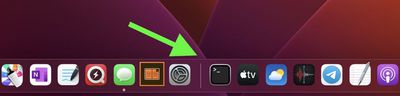
Якщо ви не боїтеся вводити команди в Термінал, ви можете збільшити або зменшити кількість нещодавно відкритих програм, що відображаються у вашому Dock. Відкрийте вікно Терміналу (програму можна знайти в /Applications/Utilities/) і введіть наступну команду, а потім натисніть Enter:
defaults write com.apple.dock show-recents -bool true;
defaults write com.apple.dock show-recent-count -int 10;
killall Dock
Зверніть увагу, що аргумент -int визначає кількість нещодавно відкритих програм, які ви хочете відобразити в Dock після роздільника (у цьому прикладі – 10). Ви можете змінити це число на свій розсуд, і завжди можете повернутися до показу трьох програм, використовуючи -int 3 у другій команді.
6. Змінюйте розмір вікон з центру
Коли ви перетягуєте мишу з одного боку або кута вікна, щоб змінити його розмір, ви можете утримувати клавішу Option, щоб змінювати розмір вікна з його центру.
7. Отримуйте унікальні сповіщення про нові листи від VIP-персон
У програмі “Пошта” (Mail) Apple ви можете налаштувати сповіщення про нові повідомлення від ваших VIP-контактів (клацніть Пошта -> Налаштування… у рядку меню, потім перейдіть на вкладку Загальні та виберіть VIP у спадному списку “Сповіщення про нові повідомлення”). Налаштування сповіщень для VIP таким чином добре, але це забороняє отримувати сповіщення про всі інші повідомлення, що надходять до вашої скриньки. Кращим рішенням є налаштування правила в “Пошті”, яке відтворюватиме певний звук або буде підстрибувати іконку в Dock, коли надходить повідомлення від відправника зі списку VIP.
У Налаштуваннях програми “Пошта” клацніть на вкладку Правила (Rules), потім натисніть Додати правило (Add Rule). Дайте вашому правилу назву в полі “Опис” (Description), потім для умови “Якщо” (If) виберіть будь-яка (any) зі спадного списку. Для першої умови виберіть Відправник є VIP (Sender is VIP). (Якщо ви хочете отримувати сповіщення від конкретної особи, альтернативною опцією тут є Обліковий запис (Account).)
Далі, у розділі “Виконати такі дії:” (Perform the following actions:) виберіть Відтворити звук (Play Sound) з першого спадного списку. (Інша доступна опція тут – Підстрибнути іконку в Dock (Bounce Icon in Dock).) Потім у розділі “Виконати такі дії:” виберіть звук, який буде відтворюватися, з другого спадного списку. Нарешті, натисніть OK, а потім Застосувати (Apply). Після налаштування правила ви отримуватимете унікальне сповіщення для кожного VIP-листа, яке можна буде відрізнити від звичайних сповіщень про нові повідомлення.
8. Закріплюйте нотатки поверх вікон програм
У програмі “Нотатки” (Notes) на macOS можна закріплювати окремі нотатки поверх інших вікон, щоб вони залишалися видимими незалежно від активної програми. Це зручно для довідки під час написання есе чи звіту, наприклад. Це також корисно, якщо ви хочете робити нотатки під час дослідження чогось в Інтернеті.
Щоб закріпити нотатку в програмі “Нотатки”, двічі клацніть на нотатці, щоб відкрити її в окремому вікні, а потім виберіть Вікно -> Завжди зверху (Window -> Keep on Top) у рядку меню. Нотатка залишатиметься над іншими відкритими вікнами програм, навіть якщо ви перемикаєтеся між програмами за допомогою Stage Manager. Просто пам’ятайте, що ваші закріплені нотатки не можуть ділити той самий екран з іншою програмою у повноекранному режимі.
9. Додавайте ярлики програм/файлів/папок на панель інструментів Finder
Ось як додати зручні ярлики програм, файлів та папок на панель інструментів вікон Finder: просто почніть перетягувати елемент у вікні Finder, потім утримуйте клавішу Command (⌘) і перетягніть його на вільний простір на панелі інструментів.
10. Швидкий доступ до певних системних налаштувань
Якщо на клавішах функцій (F1-F12) на вашій клавіатурі Mac є піктограми, ви можете натискати їх, щоб виконати спеціальні функції. Наприклад, натискання клавіш F11/F12 з піктограмами динаміків регулює гучність.
Якщо ви утримуєте клавішу Option під час натискання однієї з цих клавіш, миттєво відкриються конкретні налаштування в Системних параметрах, пов’язані з цією функцією. Наприклад, Option-F11/F12 відкриває панель “Звук”.
11. Втомилися набирати? Використовуйте диктування
macOS Sonoma підтримує одночасне використання клавіатури та диктування без переривання потоку думок.
Іншими словами, ви можете продовжувати друкувати після натискання комбінації клавіш для диктування (її можна налаштувати в Системних параметрах -> Клавіатура). Тож, коли вашим пальцям потрібен відпочинок, ви можете завершити речення, яке ви набирали, просто промовивши його вголос.
12. Автоматично закривайте вкладки Safari
macOS може автоматично закривати вкладки Safari на основі часу останнього перегляду. Виберіть Safari -> Налаштування… у рядку меню, потім натисніть розділ “Вкладки”.
Поруч із пунктом “Автоматично закривати вкладки” (Automatically close tabs) ви знайдете опції для автоматичного закриття вкладок, які не переглядалися, через Один день (After One Day), Один тиждень (After One Week) або Один місяць (After One Month).
13. Знаходьте завантаження вкладень з пошти у Finder
У macOS Sonoma, коли ви завантажуєте вкладення електронної пошти з програми “Пошта” і переглядаєте його у Finder, файл містить новий символ пошти поруч із ним, щоб ви знали, що це вкладення з електронного листа.
Якщо ви клацнете правою кнопкою миші на вкладенні, у контекстному меню з’явиться опція “Відповісти [ім’я відправника]” (Reply to [name of sender]). Після вибору цієї опції відкриється вікно створення нового повідомлення в “Пошті”, готове для написання вашої відповіді.
14. Швидко діліться фотографіями за допомогою посилання iCloud
У macOS Sonoma тепер можна ділитися фотографіями та відео, збереженими в iCloud Photos, генеруючи посилання iCloud.
Просто виберіть фотографію або виділіть кілька фотографій рамкою, натисніть кнопку “Поділитися” (Share), а потім виберіть “Копіювати посилання iCloud” (Copy iCloud Link). Посилання буде скопійовано в буфер обміну, готове для вставки в електронний лист або повідомлення.
Джерело новини: www.macrumors.com